Macro VBA para criar relatório ou gráfico de Excel em PDF e PPT
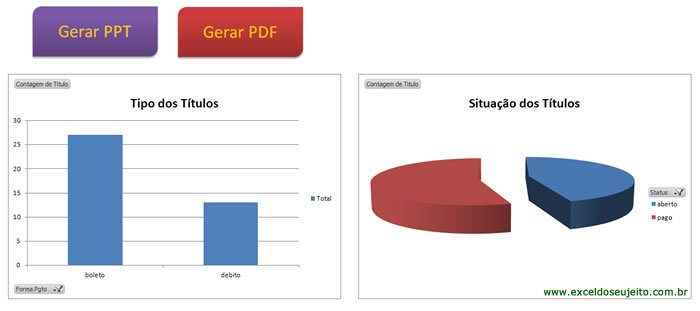
Otimize o seu tempor aprendendo uma maneira eficaz de exportar seus gráficos do Excel diretamente para o PowerPoint ou PDF de forma automatizada

Excel para quem usa o Excel
Otimize o seu tempor aprendendo uma maneira eficaz de exportar seus gráficos do Excel diretamente para o PowerPoint ou PDF de forma automatizada
Outro dia recebi uma dúvida de um leitor que dizia: Se o texto que se quer uma parte for um endereço do tipo: AL RIBEIRAO PRETO, 556, BELA VISTA, CEP 01331000 e queremos apenas o endereço até a segunda vírgula em uma listagem extensa de clientes. Como elaborar a função? Então…. primeira devemos observar o
Olá caros leitores. Já recebi vários pedidos de ajuda de usuários do Excel com a necessidade de mesclar valores de mais de uma tabela para uma nova lista que recebesse o conteúdo de ambas mas de forma que estes valores não viessem repetidos. Ou seja, era imperativo listar tudo que estivesse na planilha 1, por
Oi amigos, quanto tempo!!! Tenho trabalhado bastante e estudado muito também. Aos poucos vou respondendo seus coments aqui no blog e postando novas matérias. Obrigado pela presença de vocês aqui. Muito incentiva meu trabalho e anima a escrever mais. Hoje, mais uma dica rápida que facilita nossos projetos do dia a dia. Quando queremos inserir
Salve! Salve! Leitores… Vou disponibilizar um exemplo bem prático para construir um calendário permanente. Com este calendário você poderá extrair diversas funções úteis no seu dia a dia. Quantas vezes precisamos ter algumas informações simples e ficamos absolutamente perdidos por não conseguirmos com a facilidade que necessitamos. Exemplo disto é quando precisamos saber o dia
Continuando o artigo anterior sobre Validação de CPF, CNPJ e Título de Eleitor, abordarei hoje como verificar a validade de um número de um Título de eleitor. Para quem não leu a primeira parte do artigo, leia aqui. O objetivo da função que desenvolveremos é de verificar se um número de título eleitoral digitado é