Criando um gráfico simples no Excel

Oi pessoal.

Recentemente um leitor postou uma dúvida ao ler o artigo sobre as diversas maneiras de contar apresentadas por algumas fórmulas do Excel. Veja a pergunta feita por ele.


Preciso saber quantas vezes cada município de repetiu na coluna. Lembro que existem mais de 3.000 linhas contendo diferentes municípios. A finalidade é gerar um gráfico que evidencie os municípios de maior ocorrência e se possível quantas vezes cada um dos municípios se repetiu no intervalo (de preferência separando por estados).Exemplo:

Tendo a tabela:

Col A Col B
Maringá PR
Londrina PR
Santos SP
Cuiabá MT
Rio Verde GO
Maringá PR
Santos SP
Porto Alegre RS
Maringá PR

O resultado seria:
Maringá PR ocorreu 3 vezes
Londrina PR ocorreu 1 vez
Santos SP ocorreu 2 vezes
etc….

Vou responder essa questão no artigo de hoje utilizando o conceito de tabelas e gráficos dinâmicos.

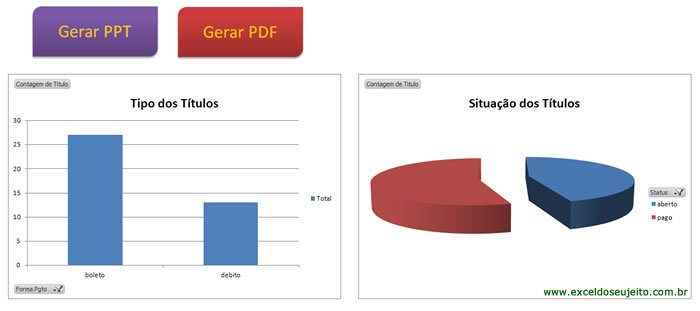
Esse recurso é bem simples de ser aplicado, contudo, é necessário que você saiba o resultado que deseja, pois são muitas opções de gráficos para os mais variados casos. E a montagem e organização dos dados de sua base influenciam diretamente neste resultado. Por isso, no exemplo proposto pelo leitor, vamos apenas montar um gráfico de barras que exibe a contagem de ocorrências de cada cidade na tabela base. Neste tutorial, vou usar a versão do Excel 2010.

Continuar lendo

Exibindo uma barra de progresso – Parte 2

Oi pessoal.


No artigo anterior, escrevi uma macro para exibir na barra de status do Excel o andamento de um processo em execução em seu projeto VBA. Clique aqui para ler agora.

Hoje, vou continuar abordando este tema e adicionando algumas técnicas que darão um ar ainda mais profissional aos seus projetos. Que tal exibir uma barra de progresso gráfica, com contador, igual a esta da imagem abaixo?


Figura 1


Muito legal! E nós vamos construir uma dessas agora. Vamos começar?

Continuar lendo

Exibindo uma barra de progresso numa macro VBA

Então pessoal… Depois de um tempo sem escrever um novo artigo aqui no site, volto hoje publicando uma dica fácil e extremamente útil para aquelas funções que demandam um tempo maior de execução, tornando necessário que o sistema nos informe o andamento do processo.

Geralmente quando nossa macro vai percorrer milhares de linhas em nossa planilha, ou acessar diversos comandos para fazer inúmeras atividades, precisamos, quase que, obrigatoriamente, exibir o status do processo: o que a macro está fazendo; quanto falta para terminar; se está travado ou processando ainda.

São muitos os motivos. E para resolver isso, nada melhor que informar o percentual de execução na barra de status do próprio Excel. Algo do tipo: Aguarde… 38% concluído.

Vejamos como podemos criar um contador para as tarefas de nossa macro Continuar lendo

Extrair parte do texto de uma célula com valores sem formato definido

Outro dia recebi uma dúvida de um leitor que dizia:

Se o texto que se quer uma parte for um endereço do tipo:

AL RIBEIRAO PRETO, 556, BELA VISTA, CEP 01331000

e queremos apenas o endereço até a segunda vírgula em uma listagem extensa de clientes.

Como elaborar a função?

Então…. primeira devemos observar o seguinte:

Para usarmos qualquer fórmula que extraia os valores de um texto, precisamos informar tamanho do texto que queremos retornar e/ou a posição inicial no texto onde partirá a extração.

Mas como ter essas infomações se cada endereço terá um tamanho? Não podemos dizer: retorne um texto com tamanho 20! Ou, extraia um texto a partir da posição 10! Pois esses dados serão variáveis e diferentes a cada linha.

Para solucionarmos a questão, devemos estabelecer algumas regras e definir fórmulas que nos retornem as informações referenciais de tamanho e posicionamento que necessitamos para a fórmula de extração de texto.

Como fazer isso? Vejamos.

Continuar lendo

Criar um botão na barra de ferramentas para chamar suas macros

Oi pessoal.

Hoje mostraremos com dar um ar “profissional” aos seus projetos de macros.

Geralmente construímos nossas macros (rotinas VBA) e chamamos através de atalhos, botões de comando ou até mesmo eventos da planilha ou pasta de trabalho.

Enfim, quero mostrar neste artigo, outra maneira bem interessante de fazer uma chamada à macro com uma aparência limpa e amigável ao usuário.

Vamos criar nossa própria barra de ferramentas ao estilo do próprio Excel.

Dessa maneira, o usuário pode ter uma experiência melhor e mais semelhante ao que já está acostumado.

Isto são barras de ferramentas...

Bom, pra começar, vamos definir o que precisaremos neste projeto.

Continuar lendo

Fazer o Excel distinguir célula vazia X célula contendo valor 0 (zero)

Certa vez um leitor perguntou-me a respeito do Excel não diferenciar os valores da célula quando este for 0 (zero) ou for uma seqüência vazia (célula vazia).

Ele disse:
Estou com a seguinte dúvida: Não consigo fazer com que uma célula diferencie 0 de vazio, quando copiado de outra célula. Exemplo: digito em E1, C1=A1 e tanto faz se A1 está vazia ou com 0 o valor retornado é sempre 0.

Algumas perguntas que permeiam este tema são: Existe uma fórmula para diferenciar valor 0 (zero) de seqüência vazia? Como identificar se valor da célula é 0 ou vazio?

Enfim, quando escrevemos uma fórmula que faça referência a qualquer célula vazia o resultado retornado será 0. Faça um teste:

Digite 0 na célula A1. Em seguida, digite na célula B1 a seguinte fórmula:

= A1

Perceba que o resultado da fórmula é 0 (zero).

Agora, apague o conteúdo da célula A1, não escreva nada nela. Veja o resultado da célula B1. Incrível! Continua zero.

Bem. Isso não é um problema, pois não influencia em cálculos, visto que, zero e nada, são a mesma coisa para efeito de operações matemáticas.

Mas, quando há necessidade de comparações textuais, por exemplo, ou de análise de informações diversas, como era o caso do leitor citado acima, isso faria uma grande diferença. Digamos que se queira comparar valores em duas células. Um deles (A1) possui o valor zero e o outro (B1) não foi informado, portanto a célula está vazia. Se fizermos uma comparação simples do tipo A1=B1, ela falhará, pois retornará VERDADEIRO, porque nesta comparação 0=vazio (zero é igual à célula vazia). A comparação não poderia ser verdadeira pelo fato de que ainda falta um dado a ser informado em B1, o que deveria ser sinalizado na fórmula para uma possível tomada de ação do analista daquela planilha.

Como resolver isto de maneira simples? Isto é o que eu vou dizer para vocês agora. Continuar lendo

Contornando um bug da função Mês

Dúvida postada pelo leitor Cido.

Olá Reinaldo, preciso de mais uma ajuda sua.
A Fórmula =SOMA(SE(MÊS(A1:A6)=B1;1;0)) resulta em comportamento diferente em se tratando do mês de janeiro, pois são somados todas as células vazias do range o que não ocorre com os outros meses. Já tentei de tudo mas não consegui resolver. Desde já agradeço sua ajuda.
Obrigado.

A fórmula Mês do Microsoft Excel retorna o mês de uma data representado por um número de série. O mês é fornecido como um inteiro, variando de 1 (janeiro) a 12 (dezembro).

Para que você possa entender este processo, é necessário saber que o Microsoft Excel armazena datas como números de série seqüenciais para que eles possam ser usados em cálculos. Por padrão, 1° de janeiro de 1900 é o número de série 1 e 1° de janeiro de 2008 é o número de série 39448 porque está 39.448 dias após 1° de janeiro de 1900.

Até aqui tude bem. Nada resultaria em erros na sua utilização. Contudo, e, não me peçam para explicar o porquê, o valor 0 ou “”(célula vazia) é interpretado como 00/01/1900. Ou seja, uma célula vazia ou contendo o valor 0, retornaria uma data do mês de janeiro (dia: 0 – que coisa não!).

Para ajudar nosso leitor a resolver isto, e prestar uma informação útil a todos vocês, apresento uma pequeno arranjo na fórmula para ajustar este bug.
Eis a solução para contornar este problema. Continuar lendo

Macro para Salvar uma Planilha XLS em TXT

Amigos, esta dica de hoje é em resposta a dúvida do leitor Rick.

Será que alguém tem uma macro que salva os dados de uma planilha XLS em TXT?
POR FAVOR PRECISO DE AJUDA.

Seria interessante que você fizesse a leitura do artigo Criar um novo arquivo excel dinamicamente.

Nessa dica vou disponibilizar uma arquivo com uma macro que lista todas as planilhas de um arquivo do Excel para que o usuário possa selecionar uma planilha a ser convertida para txt. O formato txt apenas aceita a conversão de cada planilha individualmente.

Espero que possa ajudá-los. Sintam-se a vontade para modificarem a macro para adequar-se a realidade de seus projetos.

Abraços.

Abaixo, segue a transcrição do código.

Continuar lendo

Dica: Salvar cópia do arquivo atual

Olá caro leitor,

Para que você acompanhe esta dica, seria interessante fazer a leitura do artigo Macro que salva automaticamente as alterações de sua planilha.

Recebi um pedido de help do leitor Allston que dizia:

Otima dica!

Mas veja se oque eu vou explicar é possivel.

Oque eu precisaria era que ele salva-se como um outro arquivo de nome diferente conforme o o dia atual.

por exemplo: Eu crio no dia 1º de novembro de 2010 o arquivo “ExeceldoSeuJeito” e precisária que o Execel desse um “Salvar Como…” e salva-se com o nome “ExeceldoSeuJeito 01-11-2010″ (usei como exemplo o hifem ” – ” porque o windows não aceita a barra ” / ” no nome do arquivo)

Se não for possivel por a data tudo bem, mas tem como fazer “salvar como…” e pré determinar o nome do arquivo? e se possivel pré determinar o nome com o valor de alguma celula?

Att.

Desenvolvi uma possível solução para ele, e agora, transmito a todos vocês.

Continuar lendo

Listão das Teclas de Atalho do Excel

Pessoal, muitas vezes precisamos de mais agilidade quando estamos trabalhando em nossas planilhas. Por isso, quando queremos automatizar tarefas que repetimos diversas vezes, podemos nos utilizar da gravação de macros. Enfim, o Excel já ciente dessa necessidade de agilidade para o usuário, possui internamente algumas pequenas funções para nos ajudar. Elas são acessadas através das teclas de atalho.

No artigo de hoje disponibilizo uma grande lista com as teclas de atalho que você pode utilizar no Excel.

Continuar lendo

Lomadee, uma nova espécie na web. A maior plataforma de afiliados da América Latina.