
Olá amigos.
O Excel é tão poderoso que por muitas vezes esquecemos de suas funcionalidades mais simples. Estas soluções mais simples é que muitas vezes salvam nossos projetos. Não é raro precisarmos de algo tão simples para resolver nossos problemas. Contudo, esquecemos das benditas funções nativas do Excel. Algumas destas funções, vou mostrar hoje a vocês neste artigo.
É comum possuirmos uma planilha com tantas informações e com tantos dados diferentes que, por vezes, torna-se humanamente impossível contar seu valores, ou contar quantas vezes aparecem numa listagem, ou ainda, quantas espaços vazios ainda possui para entrar novos dados. E daí por diante.
Outra forma de contagem que muitos usuários precisam recorrer é contar as células pela sua cor. Isto explico neste outro artigo aqui.
Então. Apresento-vos hoje, algo extremamente simples, porém imensamente funcional. Anote aí:
- CONT.VALORES
- CONTAR.VAZIO
- CONT.SE
- CONT.NÚM
Bom. Vamos então ao exemplo prático de como utilizar estas fórmulas. E de quebra uma ajudinha em formatação condicional também.
Supondo que tenhamos uma relação de participantes de um determinado curso. Nessa listagem teremos uma coluna com o nome dos participantes e outra com a informação se ele já efetuou o pagamento da matrícula no curso.
O que queremos que o Excel nos informe é:
- Quantos participantes já estão inscritos?
- Quantos participantes ainda não pagaram a matrícula?
- Quantas vagas ainda estão disponíveis?
A planilha deve ficar mais ou menos assim, como na figura abaixo.
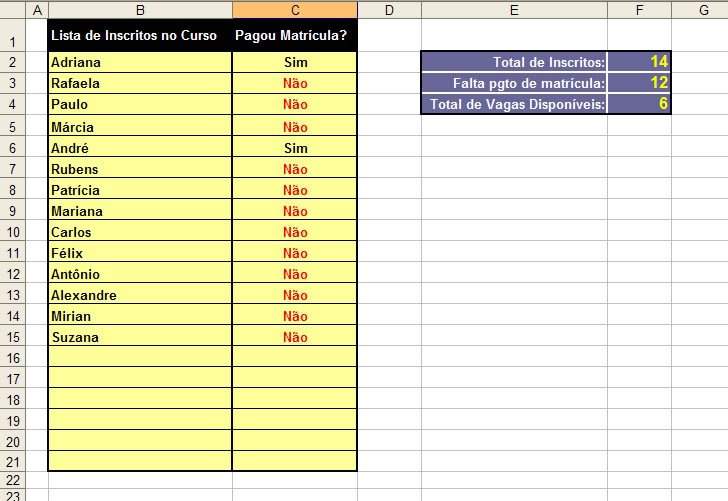
Para responder a primeira questão acima, “Quantos participantes já estão inscritos?“, clique na célula onde deseja que seja exibido o resultado. Para nosso exemplo, selecione a célula “F2” e digite a fórmula:
=CONT.VALORES(B2:B21)
Onde, “B2:B21“, corresponde ao intervalo na planilha onde serão listados os nomes dos participantes do curso.
Agora, para saber “Quantos participantes ainda não pagaram a matrícula?“, faça assim na célula “F3”:
=CONT.SE(C2:C21;”Não”)
Onde, “C2:C21“, corresponde ao intervalo onde está descrito quem já pagou ou ainda falta pagar a matrícula. E o termo após o “;” (ponto-e-vírgula) corresponde ao critério a ser localizado e contado.
E, por fim, para saber “Quantas vagas ainda estão disponíveis?“, digite na célula “F4”:
=CONTAR.VAZIO(B2:B21)
Fórmula esta que, no intervalo “B2:B21“, conta todas as células que ainda estão vazias.
Bem simples né.
O CONT.NUM eu não usei neste exemplo mas é bem simples. Digite, por exemplo, na célula “F6”:
=CONT.NUM(E2:F4)
Com isso, será exibido quantas das células deste intervalo possuem número.
Você pode encontrar um livro muito bom sobre Estatísticas no Excel clicando aqui.
E pra encerrar, use a formatação condicional para deixar o layout mais legível e de fácil entendimento. Vamos formatar o intervalo onde é exibido o status de pagamento de matrícula, de maneira que, seja identificado visualmente, com mais facilidade, quem ainda falta pagar.
Selecione o intervalo de C2 até C21, clique em “Formatação condicional…” no menu “Formatar“. Na condição 1, selecione “O valor da célula é“, em seguida, “igual a“, e depois digite =”Não”. Clique no botão “Formatar…” e altere a cor da fonte para “Vermelho“. Prontinho.
Então finalizo por aqui. Até a próxima, amigos.

Alguns termos aprendidos neste artigo:
| CONT.NÚM | Conta quantas células contêm números e também os números na lista de argumentos. Use CONT.NÚM para obter o número de entradas em um campo de número que estão em um intervalo ou matriz de números.SintaxeCONT.NÚM(valor1;valor2;…) Valor1; valor2, … são argumentos de 1 a 30 que contêm ou se referem a uma variedade de diferentes tipos de dados, mas somente os números são contados. Comentários
|
| CONT.VALORES | Calcula o número de células não vazias e os valores na lista de argumentos. Use CONT.VALORES para calcular o número de células com dados em um intervalo ou matriz.SintaxeCONT.VALORES(valor1;valor2;…) Valor1; valor2;… são argumentos de 1 a 30 que representam os valores que você deseja calcular. Neste caso, um valor é qualquer tipo de informações, incluindo texto vazio (“”), mas não incluindo células em branco. Se um argumento for uma matriz ou referência, as células vazias na matriz ou referência são ignoradas. Se você não precisa calcular valores lógicos, texto ou valores de erro, utilize a função CONT.NÚM |
| CONTAR.VAZIO | Conta o número de células vazias no intervalo especificado.SintaxeCONTAR.VAZIO(intervalo) Intervalo é o intervalo no qual se deseja contar as células em branco. Comentários Células com fórmulas que retornam “” (texto vazio) também são contadas. Células com valores nulos não são contadas. |
| CONT.SE | Calcula o número de células não vazias em um intervalo que corresponde a determinados critérios.SintaxeCONT.SE(intervalo;critérios) Intervalo é o intervalo de células no qual se deseja contar células não vazias. Critérios é o critério na forma de um número, expressão ou texto que define quais células serão contadas. Por exemplo, os critérios podem ser expressos como 32, “32”, “>32”, “maçãs”. |
Srs, boa noite
Preciso de uma ajuda para somar no excel.
Exemplo:
Coluna A Coluna B
Macarrão 10
Feijão 05
Macarrão 12
Açucar 01
Macarrão 10
Preciso da soma por produto, porem quando essa planilha tem mais de 1.000 linhas, perco o dia todo para somar, sendo que macarrão, assim como os outros produtos aparecem muitas vezes. Outro ponto é que são varios produtos.
Obrigado,
Murilo
Olá Murilo,
De maneira bem rápida posso sugerir o seguinte:
1. Classifique a sua planilha em ordem crescente pela coluna dos Produtos.
2. Clique em Dados > Subtotais…
3. Na janela de configuração de Subtotais, informe:
a) A cada alteração em: (Indique a coluna onde estão listados os produtos)
b) Usar a função: (Indique SOMA)
c) Adicionar SubTotal a: (Selecione a coluna onde deseja que sejam exibidos os resultados totais)
d) Clique em OK.
Um abraço.
Queria conseguir fazer contagem sem precisar ficar colocando os numeros exemplo
tenho 30 produtos com uma tabela de um a 30 vendi o 14 tenho que arrumar a numero tudo de novo, quando excluo a linha tem uma formula que deixe. 12345678 e quando tirar um produto só copiar a formula e ja conta sozinho.
obrigado
Leonardo,
Não entendi bem o que você quer.
A princípio imagino que você queira que a numeração da listagem seja automática, ou seja, ao inserir ou excluir um item dessa listagem, os números dos índices das linhas sejam automáticamente reajustados.
Para fazer isso, basta colocar uma fórmula que incremente uma unidade com base na linha superior, ficaria assim:
Na linha 2: =A1+1
Na linha 3: =A2+1
Na linha 4: =A3+1
Na linha 5: =A4+1
E assim por diante….
Espero ter ajudado.
Um abraço.
Olá,
Gostaria, se possível, que me auxiliassem:tenho uma tabela onde consta relação de nomes de várias pessoas, alguns se repetem e não posso exluí-los. No entanto, gostaria de saber se há alguma função do excel capaz de contar a relação de nomes em uma coluna, desconsiderando as repetições, quando houver, desta forma:
Maria
João
João
João
Maria
Roberto
Luiza
Roberto
Júlio
Júlio
Júlio
Júlio
Contagem 5 considerando os nomes apenas 1 vez:
João
Júlio
Luiza
Maria
Roberto
Desde já agradeço!
Olá.
Se entendi bem, você gostaria de saber quantos nomes únicos existem numa determinada lista.
Uma possibilidade de obter essa informação seria uma adaptação no uso do CONT.SE.
Voce deve incluir uma coluna teste para armazenar esta fórmula (poderá ocultá-la, se desejar). Neste exemplo, coluna B.
Usando a lista que você informau acima, como exemplo, digite na coluna ao lado do primeiro nome assim:
=1/CONT.SE($A$1:$A$12;A1)
Arraste esta fórmula até o último item.
Explicando:
E pra finalizar, some os valores dessa coluna teste, na célula que deseja exibir o total de nomes únicos da lista. Assim:
=SOMA(B1:B12)
Neste exemplo, o resultado seria 5.
Ok.
Espero ter ajudado.
Existem outras formas de obter essa informação, inclusive a possibilidade de criar uma função personalizada, só pra isso. Ou seja, desenvolver uma fórmula que não exista no Excel através de uma rotina própria, desenvolvida via código VBA, onde você apenas informaria o intervalo da lista e o resultado seria mostrado numa célula desejada.
Um abraço.
Amigo, me ajuda nesta..
Tenho um planilha com mais de 100 linhas..
preciso CONTAR linha sim linha nao..
Ex:
P 10
R 15
P 12
R
P 20
R 60
P = Planejado
R = Realizado
Como somo apenas os R sendo que sao maiores que 0
Isto para mais de 100 linhas
Abs
Juliano
Amigo, me ajuda nesta..
Tenho um planilha com mais de 100 linhas..
preciso CONTAR linha sim linha nao..
Ex:
P 10
R 15
P 12
R
P 20
R 60
P = Planejado
R = Realizado
Como somo apenas os R sendo que sao maiores que 0
Isto para mais de 100 linhas
Abs
Juliano
Olá Juliano, desculpe a demora mas tenho trabalhado muito mesmo… quase sem tempo para blog!!!
Mas sempre atendo a todos, fique tranquilo.
Caso não tenha resolvido esta questão ainda, sugiro uma tomada simples usando uma fórmula matricial, ou seja, uma fórmula que trata os dados como matriz de dados. Para fazê-la funcionar, você deve teclar Ctrl + Shift + ENTER ao terminar de escrevê-la, OK?!! Se teclar somente ENTER, não dará certo.
A Fórmula é a seguinte: (Atenção: substitua os intervalos destes exemplo pelos reais em sua planilha)
=SOMA(SE(A1:A6="R";SE(B1:B6>0;B1:B6;0);0))Fiz esta fórmula com base no exemplo que vc escreveu. O resultado seria 65.
Abraço.
Amigos, por favor preciso de uma ajuda;
Localizar a quantidade de itens (campo alfanumérico), reincidentes de uma determinada coluna e se o ítem existir mais que uma vez tenho que transportar os campos restantes para outro formulário, se for falso (não reincidente) nada tenho a fazer.
Desde já, agradeço a atenção e o espaço disponibilizado!
Oi Marcio.
Dá uma olhadinha no artigo neste link:
https://www.exceldoseujeito.com.br/2008/11/10/realcar-conteudo-duplicado/
Dá para aproveitar e adaptar a idéia. E depois implementar num Loop através do VBA.
Um abraço
Bom dia
Tenho 20 planilhas de alterações e queria contar quantos códigos estão nelas,
mas queria que contasse cada código apenas uma vez.
existe alguma fórmula?
atenciosamente
Jander, não existe não.
Olá!
Pederia me ajudar em uma planilha?
Gostaria de somar os valores de uma planila através das cores de cada célula.
Como por exemplo:
Vermelho (Valores não pago)
Verde (Valores pagos)
Tentei estruturar a planilha baseada no exemplo que você deu acima:
CONT.SE(intervalo;critérios)
Ficou da seguinte forma:
Em uma célula coloquei a fórmula:
=CONT.SE(F22:F46;”verde”)
Em outra célula coloquei outra fórmula:
=CONT.SE(F22:F46;”vermelho”)
Mas não obtive nenhum resultado.
Poderia me dar uma ajuda?
Atenciosamente,
Joyce Pardinho
Preciso de ajuda para o seguinte:
Uma coluna chamada capital, conte apenas as celulas preenchidas com zs,zl,zo,zn e qualquer outro texto ela não conte…
Usei =CONT.VALORES(K6:P6;zs;zl;zo;zn;), porem qualquer informação preechida está contando.Espero que tenha solução.
Bom dia.
Use CONT.SE.
Exemplo:
=CONT.SE(K6:P6;”zs”)+CONT.SE(K6:P6;”zl”)+CONT.SE(K6:P6;”zo”)+CONT.SE(K6:P6;”zn”)
Abraço
Boa noite!
Como fazer para colocar em ordem crescente os números constantes em uma planilha com 15 colunas e 31 linhas? Existe uma fórmula que possibilite tal coisa de uma só vez?
Obrigada
Oi Sônia,
Nem precisa de fórmula, pode usar o comando Classificar.
Primeiro de tudo, selecione tudo que deseja classificar, todas as linhas e colunas. Depois acesse o menu Dados > Classificar…
Na tela que aparecer selecione os campos chaves que deseja priorizar a classificação, tipo, qual coluna deve ser classificada primeiro. Há três possibilidades, mas não precisa definir todas, apenas uma, conforme a sua necessidade.
Por fim clique em OK.
Prontinho. Tudo Classificado, obedecendo as consistência das linhas de registro.
Grande abraço.
Olá…. !
Será que vc pode me ajudar ?
Eu tenho uma planilha, em excel, e preciso uma impressão .. em que todas as funções que esta planilha tem apareção. É para uma turma de alunos !
Obrigado !
Olá Sérgio.
Interessante seu pedido. Vamos lá então:
No menu Ferramentas, clique em Opções;
Em seguida, clique na aba Exibir;
No grupo Opções de janela, marque a opção Fórmulas;
Por fim, clique em OK.
Prontinho! Serão exibidas todas as fórmulas da planilha.
Para voltar ao normal, ou seja, os resultados calculados das fórmulas, basta repetir o procedimento e desmarcando a opção Fórmulas, ok!!!!
Abraço.
Ola preciso de mais um favor
Como ordenar de forma crescente
Qual a formula coluna A, B, C, D, E desordenada
Como ordenar em outra coluna ordenada crescente
A B C D E F G H I J
8 26 7 74 79 7 8 26 74 79
14 35 47 89 74 14 35 47 74 89
73 38 58 57 14 14 35 57 58 73
88 21 43 39 73 21 39 43 73 88
8 58 56 58 55 8 55 56 58 58
50 93 25 87 42 25 42 50 87 93
29 54 2 97 6 2 6 29 54 97
Tenho vários números que vão de 1 a 100 em varias linhas
Só que eles estão Desordenados
Nas colunas Abaixo
Na Coluna E 4 tenho o numero 8
Na Coluna F 4 tenho o numero26
Na Coluna G4 tenho o numero 7
Na Coluna H 4 tenho o numero74
Na Coluna I 4 tenho o numero79
Como deixar em ordem crescente Os números para que fique Assim
Na Coluna J 4 Fique o numero 7
Na Coluna K 4 Fique o numero 8
Na Coluna L4 Fique o numero 26
Na Coluna M 4 Fique o numero 74
Na Coluna N 4 Fique o numero 79
Cara, dá uma olhada no artigo Classificando Números em Ordem Crescente e Decrescente.
Só que ao invés de você fazer referência ao incremento por linhas, faça pelas colunas.
Vai ficar assim:
=MENOR($E$4:$I$4;COL()-COL($J$4)+1)
Abraço…
Olá amigo.
Primeiramente, gostei muito do seu site.
Obrigado por esclarecer as muitas dúvidas que temos e tornar nossos afazeres mais dinâmicos.
Tenho uma planilha com uma lista de alunos onde constam todos os dados deles (série, nome, curso, responsáveis, endereços, etc), e outras planilhas que estão vinculadas à esta primeira onde constam apenas alguns dados específicos. por exemplo, só série e nome. Obviamente sempre que modifico algum nome na primeira, automaticamente modifica nas outras. Porém quando preciso “inserir” uma linha para colocar um novo aluno ou “excluir” para tirar um aluno que saiu. tenho que fazer em todas as outras planilhas. tem alguma forma de fazer isso tb automaticamente?
Caro José Messias, obrigado.
Gostaria de disponibilizar o código pronto pra você agora, mas estou na correria aqui.
Mas vou te dizer o caminho das pedras…
Para incluir um aluno você pode combinar algumas funções como descobrir a última linha em branco na planilha vinculada (NomeDaPlanilhaVinculada.SpecialCells(xlLastCells)+1) e mandar escrever nesta linha os dados da Planilha Principal referente a este novo aluno.
Para excluir, readapte a função busca personalizada – que disponibilizei neste site – e descubra a linha onde este aluno está escrito na planilha vinculada e mande deletar (NomeDaPlanilhaVinculada.Rows(numero_da_linha_encontrada).delete).
A lógica é esta. Adapte para seu projeto que tenho certeza que dará certo.
Amigo, boa tarde. Parabéns pelo seu site.
Veja se consegue me ajudar.
A minha situação é a seguinte. Eu tenho duas colunas “Departamento” e “Tipo”. Na coluna Departamento, tenho vários registros, como por exemplo, Financeiro, Estoque, RH, etc. E na coluna Tipo tenho Desktop e Notebook.
Eu preciso contar utilizando dois critérios. Por exemplo: Eu quero contar quantos desktops possuo no RH. Eu deveria utiizar a fórmula “=CONT.SE(A2:A22;”RH”) + CONT.SE(B2:B22;”Desktop”)” mas não funciona. Ele calcula quantos registros tem RH e soma a quantidade de registros com Desktop.
Estou tentando fazer um “cont.se” mas não sei como fazer com dois critérios, somente com um. O que eu preciso é contar somente se a linha obedecer aos dois critérios juntos.
Poderia me ajudar?
Você deve utilizar uma combinação de fórmulas que trabalhem com matrizes de dados, ok!
Exemplo (Usando as informações de colunas que você escreveu acima:
Use para saber o total de Desktops em RH:
=SOMA(SE($A$2:$A$22=”RH“;SE($B$2:$B$22=”Desktop“;1;0);0))
Use para saber o total de Notebooks em RH:
=SOMA(SE($A$2:$A$22=”RH“;SE($B$2:$B$22=”Desktop“;1;0);0))
LEMBRE-SE: Ao terminar de digitar a fórmula, não tecle apenas ENTER. Tecle CTRL+SHIFT+ENTER.
ISTO É MUITO IMPORTANTE. Pois é uma fórmula que calcula matriz.
Para calcular os outros departamentos, é só modificar os termos em negrito. Você também pode substituí-los por referências a células.
Um abraço.
Olá, parabéns pelo site: Gostaria de saber se existe possibilidade fazer uma formula que ao ser arrastada
vá contando os conjutos de celulas da coluna A e quando achar uma celula vazia na coluna A dê a contagem
daquele conjunto na coluna B e inicie o processo zerando até achar uma nova celula vazia.fazer de conjunto
a conjunto é facil basta fazer =contar(a1:a3),porém tenho uma coluna com 5000 celulas e 1300 conjuntos
A B
1 3
2 2
3 1
4 vazia resultao=3
5 1
6 1
7 2
8 4
9 vazia resultado=4
Cara voce pode utilizar o comando Subtotal do próprio Excel. Ele faz isso que você está precisando.
Abraço
Ola, boa tarde. Estou com a seguinte situação. NUma coluna possuo valores positivos R$ 100,oo e negativos (R$ 50,00), por exemplo. Preciso extrair uma somatoria num campo, apenas os valores positivos e em outro, apenas os valores negativos. Por ex.
valores
R$ 10,00
R$ 20,00
(R$ 30,00)
(R$ 50,00)
R$ 80,00
Ai o resultado seria: REceitas: R$ 110,00 e DEspesas: R$ 80,00
Muito obrigado, espero q possa me ajudar
Olá.
Supondo que sua lista de valores esteja no intervalo A1:A5.
Para somar apenas os valores positivos, faça:
=SOMASE(A1:A5;”>0″)
Para soma apenas os valores negativos, faça:
=ABS(SOMASE(A1:A5;”<0"))
Um abraço.
Reinalo,
Tô a dias procurando uma maneira de contar em uma lista, nomes, porém que conte sem os repetidos.
Como fazer?
exemplo:
João
Maria
Pedro
João
Maria
Total: 5
Entretanto, eu gostaria que o resultado fosse: 3, pois João e Maria são nomes repetidos.
Existe alguma fórmula simples, como o =cont.valores?
Cara, eu já postei uma solução para uma dúvida semelhante a sua aqui nos comentários deste artigo.
Dá uma olhadinha nesses comments, ok…. algo como =1/CONT.SE($A$1:$A$12;A1)
Abraço
Boa Noite pessoal, estou a um certo tempo tentado resolver um problema em minha planílha. Se puderem ajudar-me, fico muito agradecido. É o seguinte, tenho colunas A e B, na coluna A tenho uma ordem numérica de alunos e na coluna B os respectivos nomes; pois, gostaria que quando deletasse um número da ordem, o nome do aluno, correspondente na coluna B, ficasse em tachado. Lembrando que já exite uma fórmula com referência a coluna A para contar.vazio com resultados em outra célula.
Muito Obrigado.
Cido,
Você pode utilizar uma formatação condicional. Não sei bem como é esta sua planilha, mas de maneira simples, funcionaria bem com formatação condicional sim, utilizando fórmula.
O critério condicional deveria ser assim: =ÉCÉL.VAZIA($A1)
E na formatação você escolheria a fonte Tachado.
Abraço.
AS SOLUÇÕES DO SITE SÃO FANTÁSTICAS. MAS GOSTARIA DE PEDIR UM FAVOR:
– NÃO CONSIGO CONTAR O NÚMERO DE CÉLULAS QUE TEM UMA COR ESPECÍFICA APLICADA PELA FORMATAÇÃO CONDICIONAL. SEM FORMATAÇÃO CONDICIONAL É FÁCIL MAS NÃO ATENDE AS CONDIÇÕES QUE PRECISO!
GRATO,
RANGEL
Neste artigo tem o que você precisa.
https://www.exceldoseujeito.com.br/2008/11/21/contar-celulas-coloridas/
Até mais,
Abraços
Salve.
Tenho uma planilha, onde as linhas estão em cores diferentes.
Gostaria de somar quantas linhas estão com determinada cor.
obrigado.
Olá, VgRider.
Dê uma olhadinha no artigo https://www.exceldoseujeito.com.br/2008/11/21/contar-celulas-coloridas/
Abraço
Tenho uma dúvida que me maltratou a cabeça. Quero, através das fórmulas do excel, fazer uma célula responder o mês por extenso, quando ele é capturado em algarismos. Tipo:
se A1=1, D2=”janeiro”;
se A1=2, D2=”fevereiro”…
fiz uma coluna com os meses e queria que respondesse assim:
se A1=1, D2=E3;
se A1=2, D2=E4…
Alguma luz? Eu fiz uma mega-fórmula com a função =se, mas ela só funciona nos excel novos.
eis o que fiz:
=SE(Cálculo!K10=2;”janeiro”;SE(Cálculo!K10=3;”fevereiro”;SE(Cálculo!K10=4;”março”;SE(Cálculo!K10=5;”abril”;SE(Cálculo!K10=6;”maio”;SE(Cálculo!K10=7;”junho”;SE(Cálculo!K10=8;”julho”;SE(Cálculo!K10=9;”agosto”;SE(Cálculo!K10=10;”setembro”;SE(Cálculo!K10=11;”outubro”;SE(Cálculo!K10=12;”novembro”;SE(Cálculo!K10=13;”dezembro”;”_______________”))))))))))))
Cara,
Uma fórmula simples seria:
=ESCOLHER(A1;”JANEIRO”;”FEVEREIRO”;”MARÇO”;”ABRIL”;”MAIO”;”JUNHO”;”JULHO”;”AGOSTO”;”SETEMBRO”;”OUTUBRO”;”NOVEMBRO”;”DEZEMBRO”)
Abrç
Olá,
estou com um problemão… já tirei uma das soluções deste problema do seu proprio blog, porem arranjei outra pior ainda..
tenho uma planilha gigantesca e precisava saber quantos clientes e quantas notas tenho nesta planilha.
O problema é: nesta planilha existem clientes diferentes com o mesmo numero de notas, então meu numero de notas fica furado.
Ex.:
CLIENTE NOTA
LEO 1830 0,2
LEO 1830 0,2
LEO 1830 0,2
LEO 1830 0,2
LEO 1830 0,2
JOÃO 1830 0,2
JOÃO 1830 0,2
JOÃO 1830 0,2
JOÃO 1830 0,2
JOÃO 1830 0,2
JOSÉ 1831 0,2
JOSÉ 1831 0,2
JOSÉ 1831 0,2
JOSÉ 1831 0,2
JOSÉ 1831 0,2
JOSUÉ 1831 0,166666667
JOSUÉ 1831 0,166666667
JOSUÉ 1831 0,166666667
JOSUÉ 1831 0,166666667
JOSUÉ 1831 0,166666667
JOSUÉ 1831 0,166666667
4
Na COL’C’ é onde encontra-se uma das soluções retiradas daki {=1/cont.se($A$2:$A$26;A2)} a soma desta coluna esta em baixo dos nomes, ficou certinho. porem nas notas eu preciso de algo que compare o nome com o campo nota e os distiguam uns dos outros somando um total de quatro notas.
Não sei se fui bem claro, é que eu nunca mexi no excel e meu patrão precisa urgente desses relatorios. Ficaria muito grato se vc pudesse me ajudar…
qualquer coisa mande um email para netinho.rossetti@gmail.com.
Desde já, Muito Obrigado…
Olá.
Sugestão:
Em uma nova coluna, agrupe a coluna nome + a coluna nota. (Ex: =A1 & B1 ==> Leo1830)
Com base nessa nova coluna, siga o mesmo procedimento que você fez para contar os nomes.
Espero ter ajudado.
Olá Reinaldo.
Poxa, valeu pela força que voce me deu…
O relatorio ficou completo, eu agradeço de coração mesmo…
Muito obrigado…
OLÁ REINALDO.
ESTOU COM MAIS UMA DUVIDA POLEMINA DE EXCEL.
COMO POSSO FAZER O EXCEL CONTAR CELULAS NÃO VAZIAS NUM INTERVALO “FURADO”.
EXEMPLO
INTERVALO = A1;C1;E1;G1;I1;K1….
ENTENDEU? MEU INTERVALO VAI PULANDO SEMPRE UMA CELULA.
DESDE DE JÁ, MUITO OBRIGADO.
Flório,
Simples. Utilize a função CONT.VALORES informando a primeira e a última célula do intervalo.
A fórmula contará somente as células que contiverem algum conteúdo.
Exemplo:
=CONT.VALORES(A1:K1)
Abraço
Olá adorei seu blog, estou com uma dúvida, gostaria da sua ajuda.
Minha planilha consta da seguinte maneira:
GERENTE LOJA PRODUÇÃO
CHICO A 0,00
CHICO B 10,00
CHICO C 15,00
CHICO D 20,00
MARIA E 0,00
MARIA F 35,00
MARIA G 0,00
MARIA H 13,00
MARIA I 5,00
JOAO J 0,00
JOAO K 20,00
JOAO L 23,00
JOAO M 12,00
Preciso contar quantas lojas de cada gerente tiveram produção maior que 0 .
Obs.: repete-se gerente e não se repete loja
Obrigada!!
Oi Cristiane, obrigado.
Sua dúvida pode ser resolvida com a mesma lógica que eu sugeri em comentários anteriores (https://www.exceldoseujeito.com.br/2008/12/10/diversas-maneiras-de-contar-no-excel/#comment-452).
Como exemplo, utilizando os dados que você informou acima, suponha que a lista inicie na célula A1 e termine na célula C14, ok?!!
Crie uma lista somente com os gerentes (Na coluna G, por exemplo):
CHICO
MARIA
JOÃO
Nas células da coluna ao lado de seus nomes, digite, respectivamente, a seguinte fórmula matricial:
=SOMA(SE(A1:A14=G1;SE(C1:C14>0;1;0);0))
=SOMA(SE(A1:A14=G2;SE(C1:C14>0;1;0);0))
=SOMA(SE(A1:A14=G3;SE(C1:C14>0;1;0);0))
MUITO IMPORTANTE:
NÃO SE ESQUEÇA DE TECLAR <CTRL+SHIFT+ENTER> AO INVÉS DE SIMPLESMENTE <ENTER>
Problema resolvido.
Abraço.
Nesse mesmo exemplo acima, teria como comparar um nome quantas vezes ele repete e atrelado a uma data. Exemplo: ana, joão, maria, maria, jose, ana (isto na coluna D) e na coluna G 16/04/2008, 02/02/2009, 22/03/2008, 10/03/2010. ana 2, joão 1, maria 2, jose 1, mas se em uma coluna eu digitasse 2008, queria que pegasse apenas o ano de 2008. Se puder agradeço. Obrigado. OBs. já aproveitei bastante coisa do seu blog.
Edson,
Já havia explicado nos comentários feitos a este artigo mesmo algo que atende a sua dúvida.
https://www.exceldoseujeito.com.br/2008/12/10/diversas-maneiras-de-contar-no-excel/#comment-452
https://www.exceldoseujeito.com.br/2008/12/10/diversas-maneiras-de-contar-no-excel/#comment-1178
De acordo com o exemplo de sua dúvida, admita as seguintes situações supostas:
1. O critério para o ano (2008) será digitado na célula E1;
2. Seu resumo de nomes iniciaria na célula D20, assim:
ana
joão
maria
josé
3. Sua fórmula ficaria na coluna E, obedecendo-se a correspondência dos nomes em suas linhas.
faça a seguinte fórmula de matriz, para cada linha de nome a analisar:
=SOMA(SE($D$2:$D$10=D20;SE(ANO($G$2:$G$10)=$E$1;1;0);0))
Um abraço.
Muito obrigado pela resposta.
Gostaria de uma ajuda para contar os meses em uma lista de datas, exemplo:
coluna A:
21/03/2010
10/04/2010
12/04/2010
05/05/2010
07/05/2010
09/05/2010
Gostaria de uma fórmula com contar os quantas vezes o mes de maio apareceu.
obrigado
Leonardo, sugestão rápida, use uma fórmula matricial. Ou seja, para fazê-la funcionar, ao final da digitação da fórmula, tecle SHIFT+ENTER.
A fórmula é:
=SOMA(SE(MÊS(A1:A6)=B1;1;0))
Onde: A1:A6 é o intervalo onde estão as datas
B1 é onde você pode digitar o mês que deseja contar, no caso de seu comentário, B1 deve ser igual a 5.
Abraço
Reinaldo a formula não funcionou, porque será?
Você fala da fórmula para contar os meses???
Se for isso, para finalizar a fórmula, tecle CTRL+SHIFT+ENTER.
Na resposta anterior que eu te passei, faltou o CTRL… sorry!!!
Abraço.
Olá Reinaldo, estou aqui a pedir mais uma ajuda sua. Aproveitando a tabela do colega Leonardo logo acima, como eu faria para somar as ocorrências de cada mês em um intervalo de células, por exemplo:
mês de março = 1
mês de abril = 2
mês de maio = 3
Desde já fico muito agradecido.
Você pode usar a mesma fórmula que eu respondi anteriormente.
Atente-se apenas em modificar o mês que você deseja somar.
Ex.:
Para saber o resultado para:
Mês de março ==> =SOMA(SE(MÊS(A1:A6)=B1;1;0)), e na célula B1 escreva 3;
Mês de abril ==> =SOMA(SE(MÊS(A1:A6)=B1;1;0)), e na célula B1 escreva 4;
Mês de maio ==> =SOMA(SE(MÊS(A1:A6)=B1;1;0)), e na célula B1 escreva 5;
Mês de junho ==> =SOMA(SE(MÊS(A1:A6)=B1;1;0)), e na célula B1 escreva 6;
e assim por diante.
Entendeu?
Não esqueça de finalizar com SHIFT+ENTER.
Abraço
Valeu Reinaldo, consegui resolver o problema.
Obs.: Tive que acrescentar a tecla CTRL, talvez porque esteja usando o Office 2007.
Parabens pelo site, muito bom.
Poderia por favor me ajudar.
Na planilha excel, ao digitar o mes “janeiro/2010”, gostaria que aparecesse em uma coluna todos os “dias” daquele mes, na segunda coluna os “dias da semana” e na terceira coluna “feriado” quando for. ex:
A1 = Janeiro/2010
A2 = 1
B2 = Sexta-feira
C2 = Se for feriado aparece a palavra Feriado
A3 = 2
B3 = Sábado
C3 =
Grato
Luciano,
Primeiramente, dê uma olhadinha na série de artigos sobre data que escrevi.
Bem, para ajudá-lo na sua questão, tente:
1o. passo:
Acesse o ambiente de programação em VBA (ALT+F11) e adicione um módulo.
Nesse módulo insira o código abaixo transcrito.
‘INÍCIO DE CÓDIGO
Public Function VerificaSeFeriado(dDataX As Date) As Boolean
Dim FeriadosFixos(7) As Date
Dim FeriadosMoveis(2) As Date
Dim iAnoX As Integer
Dim dPascoa As Date
iAnoX = Year(dDataX)
dPascoa = CalculaPascoa(iAnoX)
FeriadosFixos(0) = CDate(“1/1/” & iAnoX) ‘Confraternização Universal
FeriadosFixos(1) = CDate(“21/4/” & iAnoX) ‘Tiradentes
FeriadosFixos(2) = CDate(“1/5/” & iAnoX) ‘Trabalho
FeriadosFixos(3) = CDate(“7/9/” & iAnoX) ‘Independência do Brasil
FeriadosFixos(4) = CDate(“12/10/” & iAnoX) ‘Nossa Senhora Aparecida
FeriadosFixos(5) = CDate(“2/11/” & iAnoX) ‘Finados
FeriadosFixos(6) = CDate(“15/11/” & iAnoX) ‘Proclamação da Repúplica
FeriadosFixos(7) = CDate(“25/12/” & iAnoX) ‘Natal
FeriadosMoveis(0) = DateAdd(“d”, -2, dPascoa) ‘Sexta Paixão
FeriadosMoveis(1) = DateAdd(“d”, -47, dPascoa) ‘Carnaval
FeriadosMoveis(2) = DateAdd(“d”, 60, dPascoa) ‘Corpus Christi
Select Case dDataX
Case FeriadosFixos(0), FeriadosFixos(1), FeriadosFixos(2), FeriadosFixos(3), FeriadosFixos(4), FeriadosFixos(5), FeriadosFixos(6), FeriadosFixos(7)
VerificaSeFeriado = True
Case FeriadosMoveis(0), FeriadosMoveis(1), FeriadosMoveis(2)
VerificaSeFeriado = True
Case Else
VerificaSeFeriado = False
End Select
End Function
Private Function CalculaPascoa(iAno As Integer) As Date
Dim A As Integer
Dim B As Integer
Dim C As Integer
Dim D As Integer
Dim E As Integer
Dim F As Integer
Dim G As Integer
Dim H As Integer
Dim I As Integer
Dim J As Integer
Dim K As Integer
Dim L As Integer
Dim M As Integer
Dim N As Integer
Dim P As Integer
Dim Q As Integer
Dim R As Integer
Dim S As Integer
A = iAno \ 100 ‘o inteiro de (Ano ÷ 100)
B = iAno Mod 19 ‘o resto de (Ano ÷ 19)
C = (A – 17) \ 25 ‘o inteiro de [(A – 17) ÷ 25]
D = A \ 4 ‘o inteiro de (A ÷ 4)
E = (A – C) \ 3 ‘o inteiro de [(A – C) ÷ 3]
F = (A – D – E + (19 * B) + 15) Mod 30 ‘o resto de {[A – D – E + (19xB) + 15] ÷ 30}
G = F \ 28 ‘o inteiro de (F ÷ 28)
H = 29 \ (F + 1) ‘o inteiro de [29 ÷ (F + 1)]
I = (21 – B) \ 11 ‘o inteiro de [(21 – B) ÷ 11]
J = G * H * I
K = F – (G * (1 – J))
L = iAno \ 4 ‘o inteiro de (Ano ÷ 4)
M = (iAno + L + K + 2 – A + D) Mod 7 ‘o resto de [(Ano + L + K + 2 – A + D) ÷ 7]
N = K – M
P = (N + 40) \ 44 ‘o inteiro de [(N + 40) ÷ 44]
Q = 3 + P
R = Q \ 4 ‘o inteiro de (Q ÷ 4)
S = N + 28 – (31 * R)
CalculaPascoa = CDate(S & “/” & Q & “/” & iAno)
End Function
‘FIM DE CÓDIGO
2o. passo:
Na célula A1, ao invés de digitar Janeiro/2010, por exemplo, digite 1/1/2010. Faça semelhante para qualquer mês, apenas modificando o mês e o ano. Sempre com o dia 1. E para exibir “Janeiro/2010”, formate a célula de modo personalizado através da string [$-416]mmmm/aaaa;@. Ok.
3o. passo:
Na célula A2, digite a fórmula seguinte e depois copie-a até a linha 32 da mesma coluna.
=SE(MÊS($A$1+LIN()-LIN($A$1)-1) = MÊS($A$1);$A$1+LIN()-LIN($A$1)-1;””)
4o. passo:
Formate o intervalo de A2 a A32 com a string presonalizada “d;@”.
5o. passo:
Na célula B2, digite a fórmula seguinte e depois copie-a até a linha 32 da mesma coluna.
=A2
Em seguida, formate este intervalo com a string personalizada “dddd”.
6o. passo:
Na célula C2, digite a fórmula seguinte e depois copie-a até a linha 32 da mesma coluna.
=SE(A2=””;””;SE(VerificaSeFeriado(A2);”Feriado”;””))
Espero que ajude.
Abraço.
Parabéns pelo site!
Gostaria de um auxilio:
Como faço para verificar se há linhas repetidas em uma planilha com 5 colunas em meios a 300 linhas. Considero que uma linha é diferente desde que pelo menos 1 dado da linha entre as 5 colunas seja diferente em relação as outras linhas, ou seja, 4 colunas de uma linha podem ser iguais na outras linhas.
Obrigada
Obrigado, Sandra.
Dê uma lida em
https://www.exceldoseujeito.com.br/2008/11/10/realcar-conteudo-duplicado/
Espero que dê uma luz para você.
bom dia me socorra! rs
tenho uma planilha de vendas de todas as equipes e preciso de uma fórmula que conte quantos contratos “PAGOS” E “NÃO PAGOS” cada vendedora fez.
para isso preciso de duas condições nesta fórmula: 1 – que a fórmula conte só os contratos pagos e que esses contratos pagos sjam somente de uma vendedora (por exemplo amanda) que sejam só da amanda.
já tentei várias fórmulas e jeito mas não consigo.!! me ajude por favor!!!
Camila, na seção dos comentários deste artigo tem soluções que solucionariam teu problema. Dê um lida neles pois devem te ajudar.
Seria algo parecido com =SOMA(SE($A$2:$A$100=”Amanda“;SE($B$2:$B$100=”PAGOS“;1;0);0))
Abraço
como contar registros no excel que obedeçam à duas condições??
Assim, por exemplo, numa planilha de nomes, sexo, idade, como contar as ocorrências, por exemplo de pessoas do sexo feminino, maiores de 40 anos.????
Dê uma lida nos comentários deste artigo. Você encontrará uma solução lá.
O caminho é parecido com este https://www.exceldoseujeito.com.br/2008/12/10/diversas-maneiras-de-contar-no-excel/comment-page-1/#comment-168.
Abç
Boa tarde Reinaldo.
Preciso de uma ajuada sua.
Tenho uma planilha no meu trabalho e preciso inserir uma função nela para ela ficar mais prática mas não sei a formulá correta para usar.
É o seguinte eu tenho por exemplo o seguinte valor R$ 29,31
Dentro deste valor, ha o valor de duas TAXAS DIFERENTES uma de R$ 1,53 e outra de R$ 2,22
9 x 1,53= 13,77
7 x 2,22= 15,54
29,31
Preciso de uma Fórmula onde eu coloque o valor total em uma celula R$ 29,31 e em baixo em células separadas ele me de a quantidade de cada taxa.
Seria assim:
1,53 = 9
2,22 = 7
29,31
Por favor se houver uma fórmula para este calculo me ajude.
Obrigado
Abraço!!
Parabéns pelo site.
Tentei verificar se alguém já teve minha dúvida mas não encontrei.
Tenho os dados na tabela e preciço contar quantos empregados tenho em cada unidade administrativa. A planilha está assim
Unidade cargo
Escola 1 secretário
Escola 1 professor
Escola 1 vigia
Escola 1 professor
Escola 2 secretário
Escola 2 professor
Escola 2 vigia
Como eu faço os subotais de forma que eu saiba
Escola 1 secretário 1
Escola 1 professor 2
Escola 2 vigia 1
São 40 escolas com vários cargos e 800 linha para fazer esse relatório. Não imagino algo mágico, mas uma fórmula que eu consiga obter esses subtotais atualizados sempre.
Obrigado.
Escola 2
Olá Daniel.
Fiz um post com a sua dúvida.
https://www.exceldoseujeito.com.br/2010/08/22/contagem-de-subtotais-com-formula/
Abraço
Òlá Reinaldo,preciso da sua ajuda.
Tenho uma planilha de custos,na qual apliquei a formula de percentagem ex:=((MAXIMOA(J7:M7))-(MINIMOA(J7:M7)))*100/MINIMOA(J7:M7).Ela funciona dando a percentagem do preço minimo ão maximo queria que mostrasse o real aumento positivo ou queda de preço negativo.Não sei se estou espressando direito. Obrigado pela ajuda!!!
Não entendi bem não….
Você quer que o resultado seja em reais??
Se for isso… é só tirar a multiplicação por 100 e divisão pelo menor.
=((MAXIMOA(J7:M7))-(MINIMOA(J7:M7)))
Abç
OI eu preciso utilizar o CONT.SE para vários intervalos da lpanilha…tem como fazer isso numa fórmula só?os intervalos variam muito
Obigada
@Cla,
Você pode fazer vários cont.se e somá-los na mesma fórmula.
Exemplo:
=CONT.SE(A1:A10;=”Sim”) + CONT.SE(A1:A10;=”Sim”) + CONT.SE(C1:C10;=”Sim”) + CONT.SE(E20:E50;=”Sim”)
Entendeu.
Abç
Está maravilhoso este site. Os meus sinceros parabéns. Possuo uma dúvida que me atormenta a paciência.
Como fazer numa folha a contagem de, por exemplo, os números mais saídos num determinado universo?
Exemplo:
Tenho a linha 2 com números do 0 ao 39.
Na linha 3 vou colocando quantas vezes saiu cada número. Esta é a melhor forma de pôr os dados? Se sim como calcular qual o número que saiu mais vezes?
Grato pela ajuda.
Paulo,
Você pode usar a fórmula CONT.SE.
Exemplo:
Supondo que seu universo de dados esteja de A10 até E50.
Na célula A3, escreva a fórmula abaixo e arraste para o lado até preencher as 39 colunas.
=CONT.SE($A$10:$E$50;A2)
Abç
Olá Reinaldo, preciso de mais uma ajuda sua.
A Fórmula =SOMA(SE(MÊS(A1:A6)=B1;1;0))resulta em comportamento diferente em se tratando do mês de janeiro, pois são somados todas as células vazias do range o que não ocorre com os outros meses. Já tentei de tudo mas não consegui resolver. Desde já agradeço sua ajuda.
Obrigado.
Cido,
Sua resposta foi publicada no link abaixo:
https://www.exceldoseujeito.com.br/2011/01/05/contornando-um-bug-da-funcao-mes/
Abç.
Gostaria de saber a contagem de meses de abril de 2009 no exemplo abaixo, usando o excel:
01/abr/2009
01/abr/2009
01/abr/2010
01/abr/2011
01/abr/2009
A resposta deve ser 3.
Tentei usar a fórmula a seguir que deu erro, poderias me ajudar:
=SOMA(SE(E(MÊS(A1:A7777)=4;ANO(A1:A7777)=2009);1;0))
depois apertar control+shift+enter
Alexandro,
O Operador condicional “E” somente retorna VERDADEIRO se todos os critérios retornarem uma afirmação verdadeira. Ou seja, NÃO pode ser utilizado nesta fórmula, porque o intuito dela é somar os registros que forem verdadeiros, independente de existir resultados falsos, ou sejam, que não atendam os critérios definidos.
A solução para você seria a seguinte:
=SOMA(SE(MÊS($A$1:$A$7777)=4;SE(ANO($A$1:$A$7777)=2009;1;0);0))
A utilização de duas comparações aninhadas.
Primeiro, compara-se o MÊS, e se atender ao critério, compara-se, então, o ANO, que, por conseguinte, atendendo mais uma vez aos parametros, retornaria 1 para adicionar a SOMA.
Abç
SOMA CONDICIONAL MATRICIAL:
Boa tarde Reinaldo Coral.
Qual fórmula uso para verificar a soma da coluna B das células que são do mês fevereiro
e do ano 2010 da coluna A ?
RESPOSTA = 27
Coluna A COLUNA B
10/jan/10 8
02/fev/10 7
02/fev/10 6
03/fev/10 9
28/fev/10 5
01/abr/10 8
22/ago/10 3
03/set/10 1
05/dez/10 4
04/fev/11 8
08/mar/11 1
Tentei usar:
{=SOMASES(B2:B30;A2:A30;MÊS(A2:A30)=2;A2:A30;ANO(A2:A30)=2010)}
Apertar control shift enter após digitar a fórmula.
Obrigado, DEUS TE ABENÇOE !!!
Alexandro
Alexandro,
Use:
{=SOMA(SE(MÊS(A2:A30)=2;SE(ANO(A2:A30)=2010;B2:B30;0);0))}
Abç
Bom dia Reinaldo Coral, agradeço-lhe muito por responder as perguntas feitas por mim !
Muito obrigado por respondê-las tão rapidamente e com fórmulas eficientes e didáticas!
Que tudo ocorra de bem para ti.
Felicidades !
Alexandro Vieira Lopes
Cara gostei de seu blog,
Voce pode me ajuda?
Tenho uma planilha para contar o numero de serviços de manutenção ´preventiva realizadas.
Tipo de O.S. Status da O.S.
REALIZADA
REALIZADA corretiva
REALIZADA preventiva
REALIZADA corretiva
REALIZADA preventiva
REALIZADA coretiva.
estou utililizando a função cont.se
mas não consigo fazer uma formula que conta as celulas se a mesma for uma manutenção corretiva realiza.
Como faço isto.
Creio que este seja o problema de varias pessoas pois não achei nada na net que enssina isto.
Obrigado.
Leia os comentários deste artigo, pois, respondi questões parecidas com a sua.
Apesar que eu acho que o CONT.SE já resolveria seu caso.
Mas dê uma lida aqui nos comentários anteriores, poderá te ajudar.
Abç
—————————————————
Siga-nos no twitter: @exceldoseujeito
Boa noite o site realmente é maravilhoso, mais preciso de uma ajuda, pois gostaria de saber se tem como fazer mostrar em uma célula quantas vezes uma outra célula ou botão foi clicado, por exemplo se eu clicar 10x na célula A1 seja mostrado na célula A2 o número 10.
Desde já agradeço.
Narden,
Se for um botão sim. Mas na célula, não ficaria aceitável, pois, o excel assume que quando uma célula já está selecionada, mesmo que seja clicada, ela não é “re-selecionada” entendeu. Por isso, apenas o primeiro click acionaria um evento.
Abç.
—————————————-
Não deixe de nos seguir no Twitter – twitter.com/exceldoseujeito
Olá gostaria que alguém me ajudasse na seguinte dúvida:
Tenho uma planilha aonde tenho o mesmo numero aparecendo várias vezes exemplo:
274046
274046
274046
274046
274046
274046
274046
274046
274046
274046
274046
274046
274046
274046
274046
Eu não posso excluir mas gostaria de contar em sequencia por exemplo
274046 1
274046 2
274046 3
E assim por diante….
Obrigado pela a juda…
Parabéns pelo blog. Sou meio leigo no excel e estou criando uma planilha de vendas para uma empresa de trabalho como autonomo. Preciso criar um contador numerico no excel 2010 começando com 20110001 e este número deve ser somado a mais 1 toda vez que esta planilha for aberta. Como faço esta formula.
Oi Marcelo.
Para solucionar isto, você teria que sacar um pouco de VBA.
Vou tentar fazer um artigo colocando esta dica com maiores detalhes.
Pois será necessário, usar a chamada de abertura da planilha (Workbook_Open), usar uma célula para armazenar o contador…. coisas assim.
Siga-nos no Twitter – twitter.com/exceldoseujeito pois assim que publicar, eu aviso por lá.
Abraço
Olá, Reinaldo,
Colaborando com seu site, e complementando a perguntada postada acima(■leo on maio 12th, 2009 9:30), quanto à numeração automática de lista, sugiro mais uma solução:
Na Célula A1, colocasse a fórmula:
=SE(TIRAR(B1)””;CONT.VALORES($B$1:B1) & “.”;””)
Na Célula B1, a descrição que quiser.
Na Célula A2, colocasse a fórmula:
=SE(TIRAR(B2)””;CONT.VALORES($B$1:B2) & “.”;””)
Na Célula B2, a descrição que quiser. E assim sucessivamente.
Quando se excluir uma linha ou apagar um dado da Coluna B, a numeração em A é refeita automaticamente.
Abraços.
1. gzgfsd
2. a
3. d
4. d
5. da
6. a
Milão pra quem salvar minha vida, seguinte:
Col A Col B
Maringá PR
Londrina PR
Santos SP
Cuiabá MT
Rio Verde GO
Maringá PR
Santos SP
Porto Alegre RS
Maringá PR
Preciso saber quantas vezes cada município de repetiu na coluna. Lembro que existem mais de 3.000 linhas contendo diferentes municípios. A finalidade é gerar um gráfico que evidencie os municípios de maior ocorrência e se possível quantas vezes cada um dos municípios se repetiu no intervalo (de preferência separandos por estados).
Exemplo:
Maringá PR ocorreu 3 vezes
Londrina PR ocorreu 1 vez
Santos SP ocorreu 2 vezes
etc….
Boa tarde, Marco.
Quero meu Milão hein… rsrs
Postei sua resposta num novo artigo aqui no site, ok.
Veja no link:
https://www.exceldoseujeito.com.br/2012/01/31/criando-um-grafico-simples-no-excel/
Um abraço.
Seu site é formidável!!
amigo por favor me ajude com uma formula.
quero contar um intervalo de datas de uma certa tabela onde tem alguns critérios.
EX:
coluna A coluna B colina C
josé – volei – 01/02/12
maria – natação – 01/02/12
carlos – volei – 01/02/12
josé – footebol – 02/03/12
cezar – natação – 08/02/12
maria – handbol – 12/04/12
eu tentei criar pelo =CONT.SES(A12:A20;”=>1/1/2012″;A12:A20;”=<5/1/2012", mas não deu certo da erro.
Por gentileza poderia me ajudar?
Boa tarde KINHO,
Primeiramente, obrigado pelo comentário.
Bom sua fórmula está dando erro porque a construção dos operadores de comparação está errado.
Faça assim:
=CONT.SES(A12:A20;”>=01/01/2012″;A12:A20;”<=05/01/2012") Grande abraço. Se quiser me seguir no twitter, agradeço.
Olá, gostei muito desse site me ajudou bastante nas fórmulas do excel porém não consegui achar uma solução pra minha dúvida.
Tenho uma planilha onde na coluna A tenho varias datas no formato dd/mm (elas vão desde A10:A720).
O que preciso é contar quantos clientes fizeram pedido em determinada data.
Sò o número me resolve, por exemplo em 09/02 o resultado foi 124. Nao precisa o nome.
Como faço? Poderiam me ajudar?
Obrigada
Rita
Colegas boa noite, tenho uma planilha com 31 tabelas iguais(se referem a cada dia do mês), entre cada tabela há uma linha vazia e mesclada. Em cada tabela os itens se repetem e as quantidades podem ser iguais ou diferentes depende da produção do dia. Assim explicado peço ajuda para somar esta quantidades do mesmo item que se repete em todas algumas células automaticamente envolvendo as 31 tabelas.
OBS: Nesta formula nao podera contar as células vazias. fico no aguardo. Desde já obrigado.
Bom dia Luiz,
Não sei bem como esta a disposição das tabelas em seu arquivo, mas, posso entender e sugerir que você utilize essas informações de resultados em uma tabela/planilha específica para os resultados. Ou seja, uma planiha de resumo.
Então… Nesse resumo, digite todos os itens de todas as planilhas, de forma que figurem apenas uma vez nesta tabela resumo e use a fórmula SOMASE.
A estrutura é a seguinte: SOMASE(informe o intervalo os estão os itens; informe o critério condicional – geralmente a referência da célula adjacente, contendo o item que deseja somar; informe o intervalo onde tem os valores a serem somados)
Tem alguns exemplos sobre SOMASE nos comentários deste artigo. E se quiser, você pode adquirir o meu eBook – 7 Fórmulas do Excel Que Podem Salvar Sua Vida. Nele você encontra tudo sobre SOMA e contém ótimos exemplos para montar seus resumos de vendas.
Abração.
Tenho uma planilha com 31 tabelas iguais (refere a cada dia do mês) entre cada tabela há uma linha vazia, mesclada. Cada tabela os itens se repetem e as quantidades podem ser iguais ou diferentes depende da produção do dia. Peço ajuda para somar estas quantidades do mesmo item que se repete nas 31 tabelas automaticamente, para saber o total mês de cada item.
Desde já obrigado, fico no aguardo.
Bom dia amigo, estou querendo contar o número de alunos em uma planilha que me fornece anualmente o total de mensalidades. Porém o nome dos alunos se repetem e quando uso a fórmula CONT.VALORES ela conta os nomes diversas vezes. Por ex:
BRUNO SILVA E SOUZA
BRUNO SILVA E SOUZA
BRUNO SILVA E SOUZA
ANA MARIA COSTA
ANA MARIA COSTA
JOAO MARCOS OLIVEIRA
JOAO MARCOS OLIVEIRA
Usando a CONT.VALORES ele vai me dar um total de 7. Sendo que eu só preciso contar o nome uma vez. O que faço?
Abraços e parabéns pelo site!
Oi Thiago.
Imagine sua tabela do exemplo na coluna A (A1 até A7).
Use a fórmula abaixo:
=SOMA(SE(ÉERROS(1/CONT.SE($A$1:$A$7;$A$1:$A$7));0;1/CONT.SE($A$1:$A$7;$A$1:$A$7)))
Ao terminar, NÃO TECLE ENTER. Tecle SHIFT e ENTER simultâneamente, ok.
Esta é uma fórmula matricial.
Abraços,
Reinaldo Coral
Já assinou nosso feed? Ou nos segue no twitter? Dá uma forcinha pra nós!!! E, de quebra, fique sempre atualizado com as novidades do site.
Assine nossa newsletter gratuitamente e receba todas as nossas novidades. Clique aqui.
Siga @exceldoseujeito